Tampilkan postingan dengan label Tips Trik Komputer. Tampilkan semua postingan

Cara Menghilangkan Logo XL Saat Browsing

Semenjak bulan Juli 2013, XL menampilkan Toolbar di setiap kiri bawah web blog yang dikunjungi. Toolbar XL tampil dengan sebuah logo kecil yang bertuliskan XL. Jika pengguna internet XL meng-klik logo tersebut, maka toolbar-nya akan memanjang dan menampilkan nomor XL yang digunakan dan menampilkan 2 shotcut. Shortcut pertama untuk mengecek kecepatan internet dan Shortcut kedua untuk mengecek sisa kuota internet XL. Lihat Gambar berikut!

toolbar xl,xl,internet xl,cara menghilangkan toolbar xl,cara menghilangkan gambar xl,cara menghilangkan logo xl

Bagi saya pribadi, Toolbar XL ini sangat menggangu karena banyak artikel yang saya baca tertutup oleh toolbar ini (Artikel dari blog yang memiliki template Zoom atau lebar). Barangkali, tidak sedikit pengguna XL yang merasakan hal yang sama dengan yang saya rasakan. Oleh karenanya, saya pun membuat sebuah artikel tentang cara menghilangkan Toolbar XL saat internetan menggunakan PC.

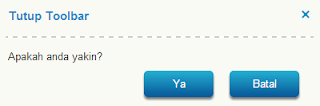
Untuk menghilangkan Toolbar XL, klik logo 1x. Setelah itu, klik tanda silang (Kali) yang terdapat pada Toolbar tersebut. Pop Up windows akan muncul seperti gambar yang tersedia. Apakah Anda yakin? Klik "Ya". Semua proses selesai.
tutup toolbar,cara tutup toolbar xl

Movie Maker : Video Editor Terbaik

Movie Maker adalah sebuah software vodeo editor yang dikembangkan oleh perusahaan raksasa, Microsoft yang dapat digunakan untuk banyak hal seperti:
  1. Menggabung beberapa file Video
  2. Menggabung Foto dan Video
  3. Membuat Gambar atau Foto menjadi Video
  4. Memberikan efek animasi pada video yang digabung
  5. Menambahkan lagu atau musik pada Video
  6. Memberikan Efek yang menakjubkan/indah pada gambar atau Video
  7. Menambahkan teks-teks cantik pada video atau Foto
  8. Memberikan Judul pada Video
  9. Memberikan Kredit pada akhir Video

Windows Essentials,movie maker,video editing,video editor,software video,software gambar,software gabung video,menambah animasi video

Tool yang tersedia berupa :
  • Video Webcam
  • Fitur Narasi
  • Tema Auto Movie
  • Animasi
  • Efek Visual
  • Pemotong lagu atau peredup lagu

System Requirements Movie maker :
  1. Sistem operasi: 32 - atau versi 64-bit dari Windows 7 , atau 32 - atau versi 64-bit dari Windows 8 , atau Windows Server 2008 R2 .
  2. Prosesor: 1.6 GHz atau lebih tinggi dengan dukungan SSE2. SSE2 didukung pada prosesor Pentium 4 atau yang lebih baru, dan AMD K8 prosesor atau yang lebih baru.
  3. Memory: 1 GB RAM atau lebih tinggi
  4. Resolusi: 1024 × 576 minimum
  5. Koneksi internet: Layanan online memerlukan akses Internet dial-up atau kecepatan tinggi (disediakan biaya terpisah-lokal atau jarak jauh mungkin berlaku). Akses internet kecepatan tinggi direkomendasikan untuk beberapa fitur.
  6. Kartu grafis: Windows Movie Maker memerlukan kartu grafis yang mendukung DirectX 9.0c atau lebih tinggi dan Shader Model 2 atau lebih tinggi.
Software Movie Maker dapat dengan mudah digunakan oleh pengguna komputer, apalagi saat ini video editor ini tersedia dalam bahasa Indonesia. Kualitas video yang di Edit menggunakan software ini sangat bagus. Penyimpanan video pun bervariasi sesuai dengan ekstensei yang diinginkan.

Satu hal yang belum saya jelaskan tentang software Movie Maker, software ini dapat mengurangi goyang (Getar) video yang di ambil oleh Handycam, Camera Digital, atau Camera HP. Untuk Info yang lebih jelas tentang software ini, silahkan kunjungi laman ini : http://windows.microsoft.com/en-us/windows-live/movie-maker#t1=overview

Untuk mendapatkan Software Movie Maker Full Version, kita harus download terlebih dahulu downloader-nya (Untuk Install secara online) dengan mengunjungi URL berikut :
http://go.microsoft.com/fwlink/p/?LinkID=255475

Cara Mengatasi Gangguan Flash Player Pada Firefox

Saya tidak perlu menjelaskan panjang lebar tentang apa penyebab dari gangguan Flash Player atau kerusakan Flash Player saat membuka Firefox, karena hal ini sudah dijelaskan secara detail dan terperinci oleh Firefox sendiri. Berikut ini kutipan tips trik tentang bagaimana mengatasi kerusakan pada Flash Player yang saya ambil dari laman Firefox. Tips ini juga akan menjelaskan tentang bagaimana cara memperbaharui Flash Player yang sudah terinstall di komputer.

Flash Player,crash firefox,gangguan firefox,masalah firefox,masalah flash player,gangguan Flash Player,Flash Player crash,kerusakan Flash Player

Pesan galat Plugin Adobe Flash rusak akan tampil saat plugin Flash tiba-tiba berhenti bekerja. Kita dapat memuat ulang laman yang kita kunjungi agar video, permainan, atau animasi dapat berjalan dengan normal kembali. Ketika Flash Player terus-menerus muncul dan menampilkan pesan error, umumnya hal ini dapat diatasi dengan memperbarui Flash ke versi yang terbaru. Akan tetapi, pada beberapa kasus, kita dituntut untuk menginstal versi yang lebih lama yaitu Flash Player Versi 10.3.

Cara Memperbarui Software Flash Player

Buka laman unduhan program Flash Player di Adobe.com lalu unduh program penginstal Flash. Penting untuk diketahui bahwa laman unduhan pada Adobe mungkin langsung mencentang kotak opsi untuk perangkat lunak opsional (misalnya Google Chrome atau McAfee Security Scan). Jika kita tidak menghapus tanda centang pada kotak tersebut, perangkat lunak opsional yang terpilih juga akan terinstal pada komputer saat kita membuka penginstal Flash. Setelah unduhan selesai, tutup Firefox. Di bagian atas jendela Firefox, klik tombol Firefox (menu Berkas pada Windows XP), lalu klik menu Keluar. Buka berkas penginstal Flash yang diunduh, lalu ikuti petunjuknya. Jika kita menjumpai masalah dengan penginstal Flash Player pada laman unduhan Adobe, kita dapat langsung mengunduh program penginstal Flash Player lengkap langsung dari Adobe.com.

Tiga Software Terbaik Untuk Merekam Tampilan Layar Komputer Atau Laptop

Pernahkah Anda ingin merekam tutorial di web? Nah, dengan aplikasi ini Anda akan dapat merekam layar komputer Anda untuk tujuan apapun yang dapat Anda pikirkan. Ini aplikasi yang berbeda yang datang dengan fitur lainnya yang sangat berguna. Setelah selesai merekam video Anda, Anda dapat mengirimkannya ke situs-situs video seperti Youtube.com. Anda juga dapat menceritakan video Anda menjelaskan langkah. Jika Anda ingin posting di blog Anda, Anda dapat melakukannya dengan mudah, hanya dengan melakukan copy / paste kode embed.

1. Apowersoft Free Screen Recorder

Apowersoft Free Screen Recorder,ambil gambar komputer,cara membuat video,video tutorial,bikin film,cara buat film,software rekam video

Apowersoft Free Screen Recorder adalah sebuah software canggih untuk merekam aktivitas layar PC Anda dengan audio, Menangkap video webcam dengan kualitas tinggi, Merekam video dari perangkat eksternal, Menangkap video game di layar PC, Merekam live streaming video dari web browser dan Membuat demo video yang diperlukan
Website : http://www.apowersoft.com

2. CamStudio

CamStudio,screen capture,ambil screen komputer,screen laptop,video komputer

CamStudio dapat merekam semua layar dan aktivitas audio pada komputer Anda dan menciptakan file video AVI standar industri dan menggunakan built-in SWF Producer bisa mengubah Avis menjadi ramping, berarti, bandwidth-friendly Streaming Flash video nya (SWF)
Website : http://camstudio.org

3. Ezvid

Ezvid,rekam layar komputer,rekam layar laptop,buat video laptop,rekam pc

Ezvid di kenal sebagai software yang luar biasa karena kekuatan efek mutakhir dan fitur. Rekaman suara, FaceCam, sintesis suara dan gambar layar adalah beberapa fitur yang membuat Ezvid solusi tunggal terbaik dunia untuk membuat video yang menghibur, menginformasikan, dan memikat pemirsa Anda. Dengan satu klik, Anda dapat merekam layar Anda dengan Ezvid, dan menangkap apa pun yang muncul di layar komputer Anda: halaman web, game, aplikasi, program cat, peta dan banyak lagi yang lainnya.
Website : http://www.ezvid.com

HTTP Error 504: Gateway Timeout. The server, while acting as a gateway or proxy, did not receive a timely response from the upstream server it accessed in attempting to complete the request

HTTP Error 504: Gateway Timeout. The server, while acting as a gateway or proxy, did not receive a timely response from the upstream server it accessed in attempting to complete the request.

Apa yang menyebabkan pesan di atas muncul ketika mengakses beberapa website atau situs?
Berikut keterangan resmi dari w3.org mengenai apa yang menyebabkan munculnya pesan HTTP Error 504 "Server, sementara bertindak sebagai gateway atau proxy, tidak menerima respon yang tepat waktu dari upstream server yang ditentukan oleh URI (misalnya HTTP, FTP, LDAP) atau Server tambahan lainnya (misalnya DNS) yang dibutuhkan untuk mengakses dalam upaya untuk menyelesaikan permintaan. "

Keterangan :
  1. "URI" dapat diartikan sebagai "URL" (Uniform Resource Identifier yang juga menunjukkan lokasi dari sumber daya),
  2. "HTTP, FTP, LDAP" adalah protokol yang digunakan untuk mengakses sumber daya, dan
  3. "DNS" adalah Domain Name System yang digunakan untuk menerjemahkan nama (misalnya www.example.com ) ke alamat yang digunakan untuk komunikasi.

error 504,pesan error,pesan kesalahan,tips komputer,trik komputer,masalah serber,masalah internet,jaringan bermasalah,gangguan internet,HTTP Error 504: Gateway Timeout

Bagaimana cara mengatasi pesan HTTP Error 504 Gateway Timeout? Cara mengatasi pesan HTTP Error 504 adalah dengan cara "Mengakses Website atau Blog menggunakan Proxy yang berbeda". Untuk mencari informasi yang lebih detail tentang Pesan HTTP Error 504 di Microsoft, silahkan gunakan kode status berikut : Kode kesalahan 0x80244023

Cara Cek Sisa Kuota Internet XL Secara Online

Pertanyaan :
Saya punya modem Flash yang menggunakan kartu perdana XL. Yang mau saya tanyakan, bagaimana cara cek sisa kuota dari paket XL yang kita ikuti? Soalnya, saya malas buka batre, terus ganti kartu hanya untuk melihat sisa kuota internetan saya. Kalau bisa, pertanyaan saya di jawab lewat email saja, jangan lewat kolom komentar ini. Terima kasih sebelumnya, bang!

Jawaban :
Pertanyaannya sangat bagus. Ini bisa jadi materi postingan saya untuk selanjutnya. Untuk mengetahui sisa kuota internet XL sobat secara Online, silahkan kunjungi URL berikut http://123.xl.co.id/home. Disana sobat akan melihat langsung informasi mengenai nomor sobat yang meliputi :
  1. Sisa Pulsa Kamu
  2. Masa Aktif Kartu Kamu Hingga
  3. Paket Kamu Saat ini
  4. Paket Kamu Aktif Hingga

Sisa Pulsa,Paket,masa aktif kartu,paket internetan,

Laman http://123.xl.co.id/home akan terlihat seperti screenshot di atas.
Selain dari informasi yang saya sebutkan sebelumnya, sobat juga bisa melihat informasi tentang identitas kepemilikan kartu XL sobat disana (Itu lho, data yang kita isi ketika perama kali menggunakan nomor XL kita [Card Registration]).

Cara Setting Modem Huawei Untuk Internet XL

Modem Huawei biasanya menggunakan kartu Telkomsel seperti Telkomsel Flash. Tapi, Semenjak XL meluncurkan Program HotRod 3G+ (Itu lho... Program XL yang bintang iklannya adalah Ariel Noah), banyak pengguna modem Huawei yang langsung mengganti kartu perdananya dari kartu Telkomsel menjadi kartu XL. Emang bisa, modem Huawei yang bawaan kartunya Telkomsel di ganti dengan kartu XL? Ya... Jelas bisa dong. Apapun tipe modem Huawei kita, kita tetap bisa menggunakan kartu XL.

Berikut ini daftar model modem Huawei yang bisa digunakkan untuk Akses internet via kartu XL : E1550, E155, E156, E156G, E160, E160G, E161, E166, E169, E169G, E170, E172, E176, E180, E182E, E196, E226, E270, E271, E272, E510, E612, E618, E620, E630, E630+, E660, E660A, E800, E870, E880, EG162, EG162G, EG602, EG602G, Vodafone K2540 Vodafone K3515 Vodafone K3520 Vodafone K3565 Vodafone K3715

HotRod 3G+,xl,kartu perdana,internet xl,xl unlimited,xl volume based,modem huawei,huawei,vodafone

Karena bawaan default modem Huawei adalah kartu Telkomsel, kita perlu menambahkan profil baru pada modem Huawei kita. Profil bisa diakses melalui Setting/Pengaturan yang terdapat pada modem. Berikut ini cara Setting APN XL secara manual.
  • Masukkan Kartu Perdana XL kedalam Modem Huawei
  • Colokkan modem ke laptop atau komputer (Ingat, modem harus terpasang dengan sempurna lalu pastikan sinyal GPRS/UMTS/HSDPA/WCDMA terlihat di layar komputer)
  • Pilih Tools – Options – Profile Management
  • Isi data-data berikut:
Profile Name : XL Broadband
APN : xlunlimited
Dial Number :*99#
Username : Jangan ketik apapun, dikosongkan saja
Password : Jangan ketik apapun, dikosongkan saja
  • Kemudian klik Tombol OK/Simpan

Install Windows 8 Pada Notebook Dan Desktop Acer

Saat ini Acer mendukung proses upgrade operating system dari windows XP atau Windows 7 ke operating system windows 8. Dukungan Acer ditunjukkan dengan adanya :
  1. Penambahan driver ketika kita mengunduh driver dari laman "Acer Support"
  2. Disediakannya sebuah software yang disebut dengan nama "Upgrade Assistant Tool", sebuah software untuk install windows 8 secara manual.
Untuk diketahui, tidak semua produk Acer yang berupa Notebook dan Desktop dapat menggunakan operating system windows 8 saat ini karena adanya incompatibility yang terdapat pada Hardware. Oleh karenanya, sebelum kita install Acer kita menggunakan windows 8, alangkah baiknya memperhatikan tabel di bawah ini karena tabel ini menggambarkan daftar Notebook dan Desktop Acer yang belum bisa diinstall menggunakan operating system terbaru windows.

Daftar Notebook dan Desktop Acer yang tidak support untuk upgrade ke Windows 8.
Notebook
Aspire Series
AOD255 AOD255E AOD257 AOD258 AOD258E
AOD270 AOHAPPY AOHAPPY2 AO522 AO753
Aspire 1430 Aspire 1430Z Aspire 1830 Aspire 1830T Aspire 1830TZ
Aspire 1830Z Aspire 4253G Aspire 4820G Aspire 4820TG Aspire 4820TZG
Aspire 4820ZG Aspire 5253G Aspire 5342 Aspire 5742G Aspire 5742ZG
Aspire 7745G
TravelMate Series
TravelMate 5742G TravelMate 5742ZG TravelMate 8472 TravelMate 8472G TravelMate 8472T
TravelMate 8472TG TravelMate 8472Z TravelMate 8472ZG TravelMate 8572 TravelMate 8572G
TravelMate 8572T TravelMate 8572TG TravelMate 8572TZ TravelMate 8572Z TravelMate 8572ZG
Desktop
Aspire Series
Aspire IE3702E Aspire IE3703 Aspire IC5605 Aspire IC5601 Aspire IC5602
Aspire IE3707 Aspire IE3708 Aspire IC5611 Aspire IC5615 Aspire M1660
Aspire M1920 Aspire X1920 Aspire M3660 Aspire X3950 Aspire M1440
Aspire X1475 Aspire Z1651 Aspire Z1661
Veriton Series
Veriton M200-H61 Veriton M200-Q65 Veriton M200-Q67  Veriton M200-B75 Veriton M200-Q77
Veriton M200-A78  Veriton M200-A88 Veriton M200-A55 Veriton D830 Veriton D630
Veriton D430 Veriton D730

Untuk kedepannya, bisa saja Desktop atau Notebook yang ada di atas compatible dengan windows 8, untuk itu selalu kunjungi Url yang saya tuliskan di bawah ini untuk mendapatkan perubahan informasi.
http://www.acer.com/windows8upgrade/

Cara Mengatasi Crash Pada Mozilla Firefox

Semenjak mengganti Operating System dari windows 7 ke windows 8, banyak perubahan positif yang saya rasakan. Tetapi, tidak bisa dipungkiri, ada juga perubahan yang tidak mengenakkan yang saya dapatkan. Salah satu contohnnya adalah Mozilla Firefox yang terus-menerus Crash. Crash Firefox saya biasanya terjadi ketika Firefox di tutup atau ketika banyak Tab yang terbuka. Berdasarkan pengalaman tersebut, saya akan berbagi tips komputer kepada sobat semua tentang bagaimana cara mengatasi Crash pada Firefox. Sebelum sobat mencoba cara yang saya anjurkan di bawah ini, sebaiknya sobat blogger Update dulu Firefox sobat, kemudian ikuti langkah di bawah ini!

A. Cara Pertama
  1. Buka Firefox sobat
  2. Klik Firefox
  3. Informasi Pemecahan Masalah,firefox,mozila,bantuan,help
  4. Arahkan Cursor pada "Bantuan" dan pilih "Informasi Pemecahan Masalah"
  5. Setel ulang Firefox ke kondisi bawaan dengan cara mengklik tombol "Setel Ulang Firefox"
  6. Setel ulang Firefox,reset firefox,crash firefox
  7. Ketika muncul sebuah Prompt, Klik "Setel ulang Firefox"
  8. Setel ulang Firefox,prompt firefox
  9. Firefox akan langsung Restart

B. Cara Kedua
  1. Klik Firefox
  2. Klik Pengaturan
  3. Klik Canggih (Lihat di bagian umum)
  4. Hilangkan tanda centang pada "Gunakan akselerasi perangkat keras jika tersedia"
  5. Gunakan akselerasi perangkat keras jika tersedia,firefox crash,kerusakan firefox,gangguan firefox
  6. Terakhir, klik "Ok"
  7. Restart komputer sobat.

Silahkan coba kedua cara diatas. Jika cara di atas tetap tidak bisa mengatasi Crash pada firefox sobat, kemungkinan Memory Ram komputer/laptop sobat perlu du Upgrade.

Sambungan Ini Tidak Terpercaya - Pesan Error Dari Mozila Firefox

Ketika lagi asyik Online di rumah, saya buka Tab baru Mozilla Firefox yang saya gunakan untuk berselancar internet. Tiba-tiba muncul sebuah pesan Error dari Firefox. Waduh... Apa yang terjadi ini? Kok situs yang saya buka tetap tidak bisa di buka? Saya tutup Firefox saya kemudian saya buka lagi, tetap juga tidak bisa. Lalu saya hapus History atau riwayat Firefox saya. Hasilnya sama juga, tetap tidak berhasil. Sepertinya Firefox yang saya gunakan Crash (Terlintas pikiran seperti itu). Jadi... Saya pun melakukan unistall Firefox saya dan memasang Firefox yang terbaru (Terupdate). Alhasil... Capek-capek download Firefox terbaru situs yang ingin saya buka tetap tidak bisa di buka.

Itu adalah cerita memalukan saya beberapa minggu lalu. Ternyata, Error Firefox yang kecil seperti itu bisa membuat saya kualahan dan panik. Sobat tahu bagaimana cara saya mengatasi pesan Error dari Firefox tersebut? SAYA HANYA MENGATUR ULANG SETTING WAKTU YANG TERDAPAT PADA KOMPUTER SAYA. Ternyata... Setting waktu di perangkat komputer yang kita gunakan tidak boleh beda dengan setting waktu di Internet (Internet Time Zone). Coba saja rubah jam dan tanggal di komputer sobat. Di jamin pesan error seperti di bawah ini tidak akan pernah muncul lagi. Waktu komputer tidak bisa di rubah ketika komputer kita sedang terkoneksi dengan Internet. Jadi... Putus dulu koneksi internet kita. Selamat mencoba brother. Be Success!!!

waktu,jam komputer,jam laptop,tanggal komputer,tanggal laptop,computer time,internet time,internet time zone


Sambungan Ini Tidak Terpercaya
Anda telah meminta Firefox untuk tersambung ke search.seoengine.com secara aman, tetapi tidak dapat dikonfirmasi apakah sambungan Anda benar-benar aman.
Umumnya jika Anda mencoba tersambung dalam mode aman, situs akan mengembalikan identifikasi yang dapat dipercaya yang membuktikan bahwa Anda sedang berada pada alamat yang benar. Akan tetapi identitas situs ini tidak dapat diverifikasi.

Sambungan ini tidak terpercaya,error firefox,pesan firefox,firefox,mozila firefox,masalah firefox,firefox troubleshooting,pemecahan masalah firefox,mengatasi firefox,gangguan firefox

Apa yang Harus Saya Lakukan?
Jika umumnya Anda tersambung dengan situs ini tanpa masalah, pesan kesalahan ini dapat berarti pihak tertentu mencoba menyamar menjadi server pada alamat di atas dan sebaiknya tidak Anda lanjutkan.

Keterangan Teknis
search.seoengine.com menggunakan sertifikat keamanan yang tidak valid.
Sertifikat tidak dapat dipercaya karena chain penerbit tidak tersedia.
Kode kesalahan: sec_error_unknown_issuer)
Jika Anda paham apa yang sedang terjadi, Anda dapat mengatur Firefox agar mempercayai identifikasi situs ini. Walaupun Anda mempercayai situs ini, pesan kesalahan ini masih dapat berarti pihak tertentu sedang memodifikasi sambungan Anda.
Jangan menambahkan pengecualian kecuali Anda paham dan mengerti mengapa situs ini tidak menggunakan jenis sambungan aman.

Windows 8 Sulit Mati? Ini Solusinya

Banyak pengguna Windows yang merasa kecewa dengan product terbaru yang dikeluarkan oleh Microsoft yaitu Operating System Windows 8. Kekecewaan itu timbul karena banyak fitur yang tidak bekerja semestinya, misalnya ketika kita menekan tombol Shut down yang terdapat di menu Charm, komputer/laptop bukannya langsung mati tapi komputer hanya Sleep, artinya kalau kita menekan sembarang key yang ada di keyboard, maka komputer/laptop akan hidup lagi.

shutdown,sleep,turn off,menu charm,charm


Banyak forum yang membahas tentang apa penyebab Windows 8 tidak bisa mati? Dan bagaimana memecahkannya. Tapi tidak satupun dari forum itu yang memberikan jawaban yang memuaskan karena sebagian besar dari forum itu menganjurkan untuk melakukan :
  • Update Bios
  • Reinstall Windows 8
  • Mengganti Hardware yang sekiranya bermasalah.
Ketiga anjuran tersebut sudah dilakukan oleh beberapa pengguna Windows 8, akan tetapi Windows 8 tetap tidak bisa dimatikan.

Untuk diketahui, pada dasarnya Operating System Windows 8 tidak di buat untuk Laptop/Komputer tapi untuk Tablet, jadi... Fungsi Turn Off atau Shut Down tidak ada karena Tablet selalu Standby (tidak pernah mati). Oleh karena itu, saya akan berbagi tips tentang bagaimana cara membuat Shortcut untuk mematikan komputer/laptop, tips ini tidak hanya berlaku untuk Operating System Windows 8 saja, tapi juga untuk Operating System sebelumnya seperti Windows XP, Windows Vista dan Windows 7.

Cara Membuat Shortcut ShutDown Pada Windows
  • Klik kanan pada layar utama Windows
  • Shortcut,new shortcut
  • Arahkan Crusor ke bagian New ---> Kemudian pilih Shortcut
  • Create Shortcut
  • Jendela kecil akan muncul, pada kolom yang tersedia, masukkan kode berikut
shutdown -s -t 00
  • Klik tombol Next
  • Pada laman selanjutnya, kita bisa mengganti kata "shutdown" sesuai dengan yang kita inginkan misalnya Turn Off, Matikan Komputer, dst.
  • Terakhir, klik finish
Silahkan klik 2 pada shortcut yang sudah di buat untuk melihat hasilnya.

Keterangan kode :
  1. Shutdown adalah perintah yang langsung di berikan untuk komputer
  2. -s adalah perintah Shutdown. Kalau kita mengganti huruf -s menjadi -r, maka komputer akan restart
  3. -t adalah Time (Waktu)
  4. 00 (Nol nol) adalah hitungan dalam detik. Bisa digantik menjadi 03 untuk 3 detik 09 untuk 9 detik dst.

Cara memodifikasi tampilan Icon Shortcut
  • Klik kanan pada Icon Shortcut dan Pilih properties
  • Properties
  • Klik tombol Change Icon
  • Change Icon
  • Klik "Ok" ketika ada pemberitahuan kecil yang muncul
  • notify
  • Pilih Icon yang diinginkan dan klik Ok
  • windows Icon
  • Klik Apply dan Klik Ok
  • Maka Shortcut yang sudah kita buat tidak ubahnya seperti sebuah software.
Semoga informasi ini bermamfaat

Cara Disable Perfetch Pada Windows 8

Prefetch adalah sebuah teknik yang digunakan di mikroprosesor untuk mempercepat pelaksanaan program dengan meminimalisir waktu menunggu (wait states). Prefetching terjadi ketika prosesor meminta instruksi dari memori utama sebelum benar-benar diperlukan. Setelah instruksi datang kembali dari memori, ia ditempatkan dalam cache. Ketika instruksi yang benar-benar diperlukan, instruksi dapat diakses jauh lebih cepat dari cache daripada jika harus membuat permintaan dari memori. Prefetch dapat menjadi bagian dari cabang prediksi algoritma yang kompleks, di mana prosesor mencoba untuk mengantisipasi hasil perhitungan dan mengambil instruksi yang tepat di muka.

Cara Menonaktifkan Perfetch Pada Windows 8
  1. Tekan menu + R yang terdapat di keyboard komputer sobat untuk memanggil tool "Run"
  2. Regedit,run,menu plus r,shortcut windows
  3. Ketik regedit pada kolom yang tersedia
  4. Klik Ok atau tekan Enter
  5. User Account Control akan terlihat, klik "Yes"
  6. Ketika sobat klik "Yes" menu Registry Editor akan muncul
  7. Tekan CTRL + F untuk mempermudah pencarian, lalu masukkan kata PrefetchParameters pada kolom yang tersedia.
  8. Prefetch Parameters,Prefetch,Registry Editor
  9. Klik tombol Find Next
  10. Terdapat enam opsi disana, klik kanan pada bagian EnablePrefetcher dan EnableSuperfetch lalu pilih Modify
  11. Edit DWORD,modify prefetch,EnablePrefetcher,EnableSuperfetch
  12. Jendela Edit DWORD (32-bit) Value akan muncul, pada kolom Value data, ganti angkanya menjadi 0 (Nol), kemudian klik Ok.
  13. Kalau nilai EnablePrefetcher dan EnableSuperfetch suah dirubah ke anka NOL, restart komputer sobat.
  14. Sobat sudah berhasil menonaktifkan Prefetch atau disable Prefetch pada windows 8 sobat.

Your PC run into a problem and needs to restart. We're just collecting some error info, and then we'll restart for you

Your PC run into a problem and needs to restart. We're just collecting some error info, and then we'll restart for you. (100% complete).
If you'd like to know more, you can searchonline latter for this error :

error,error windows 8,windows 8,windows problem,windows eight


Itulah pesan error yang muncul di Notebook saya tertanggal 24 Februari 2013, ketika saya lagi asyik online untuk membuat postingan. Pesan ini muncul dengan dengan warna screen biru terang (Light Blue). Ini merupakan kali kedua saya mendapatkan pesan error seperti ini, sebelumnya terjadi pada tanggal 17 Februari 2013. Operating System yang saya gunakan adalah Windows 8 unuk versi pertamanya. Belum ada satupun website yang membahas tentang Error ini di Google, apalagi membahas tentang pemecahan masalahnya (Troubleshooting).

Menurut hemat saya, Error seperti ini tidak jauh beda dengan Error yang terjadi di Windows 7 yang dikenal dengan nama Crash atau Blue Sceen. Ketika terjadi Error seperti ini, perangkat kita hanya perlu di matikan kemudian dihidupkan kembali, maka komputer atau notebook kita akan berjalan normal seperti sebelumnya. Karena komputer kita tidak bisa dimatikan secara normal (Melalui windows), jadi mau tidak mau kita harus mematikan komputer kita melalui tombol power yang terdapat di komputer kita.